
Mandou a data errada para 80 pessoas?
Corrija todas de uma vez pelo Histórico, sem abrir 80 chats.
O TeamsKit envia no chat do Teams a mensagem certa para cada pessoa da sua lista. Você escreve uma vez; ele manda para 10, 50 ou 300.
Abrir o chat, procurar a pessoa, colar o texto, trocar o nome, trocar a data, enviar. Agora repita mais 49 vezes.
Escolha para quantas pessoas, escreva uma vez usando as tags e clique em Enviar. Cada pessoa recebe a mensagem com os próprios dados, no chat individual dela.
≈ 2 h 30 min de copiar e colar a menos.
Clique em Enviar e veja quanto tempo o TeamsKit leva.
Pense em tudo o que você faz para mandar uma única mensagem à mão:
Cronometre uma mensagem do começo ao fim e escolha o valor mais perto. Se preferir não medir, use 3 minutos: é o valor que as estatísticas da extensão usam.
Conta feita com 3 min por mensagem manual.
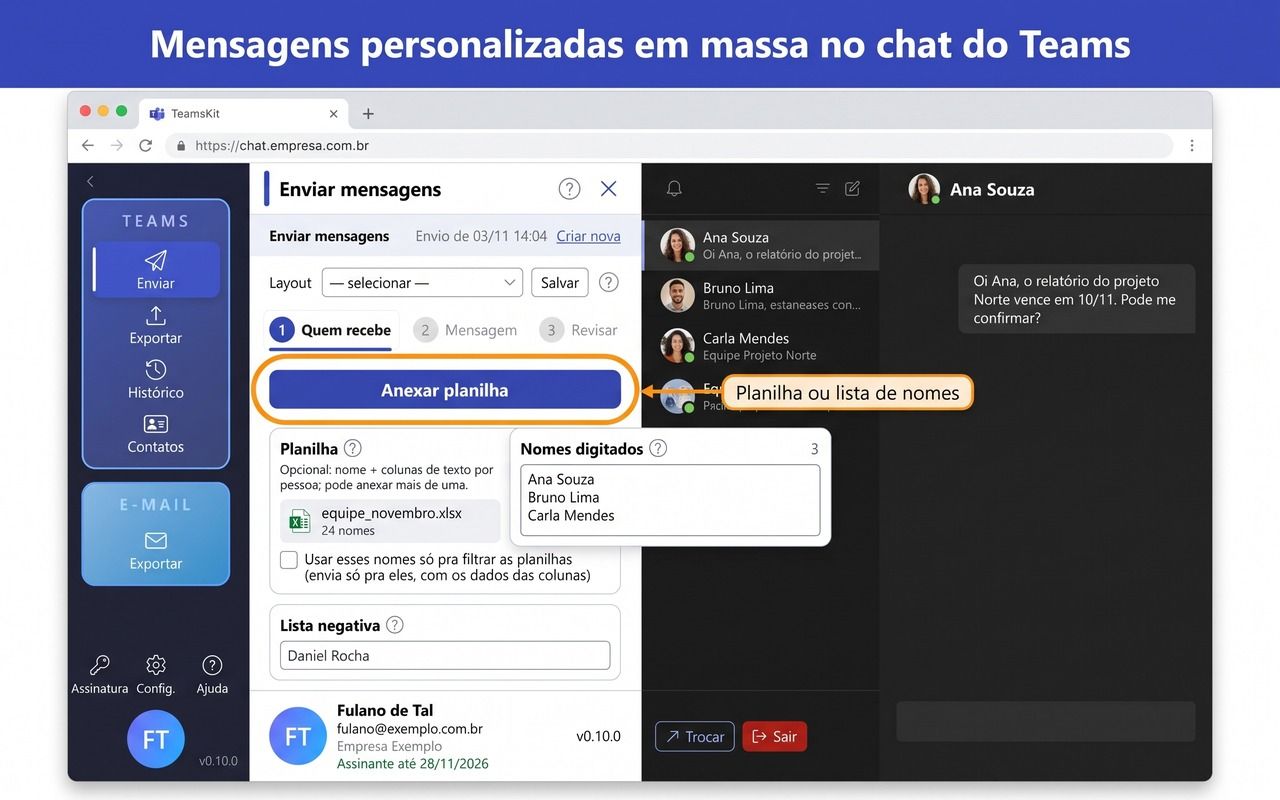
Anexe uma planilha, cole uma tabela ou digite os nomes. Cada coluna vira uma tag.
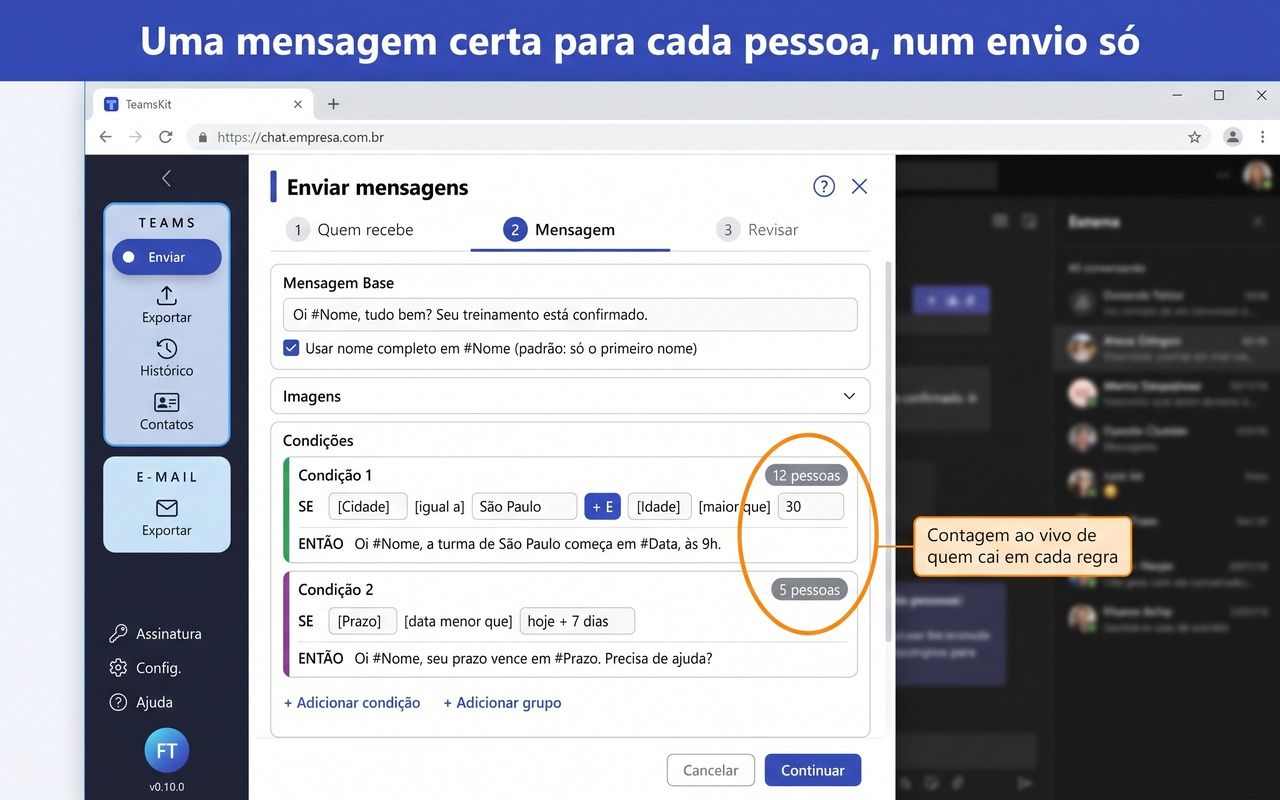
“Oi #Nome, o prazo do #Relatorio é #Prazo.” Negrito, links, imagens e várias mensagens em sequência.
Condições por texto, número ou data. Quem não se encaixa recebe a mensagem base, ou fica de fora.
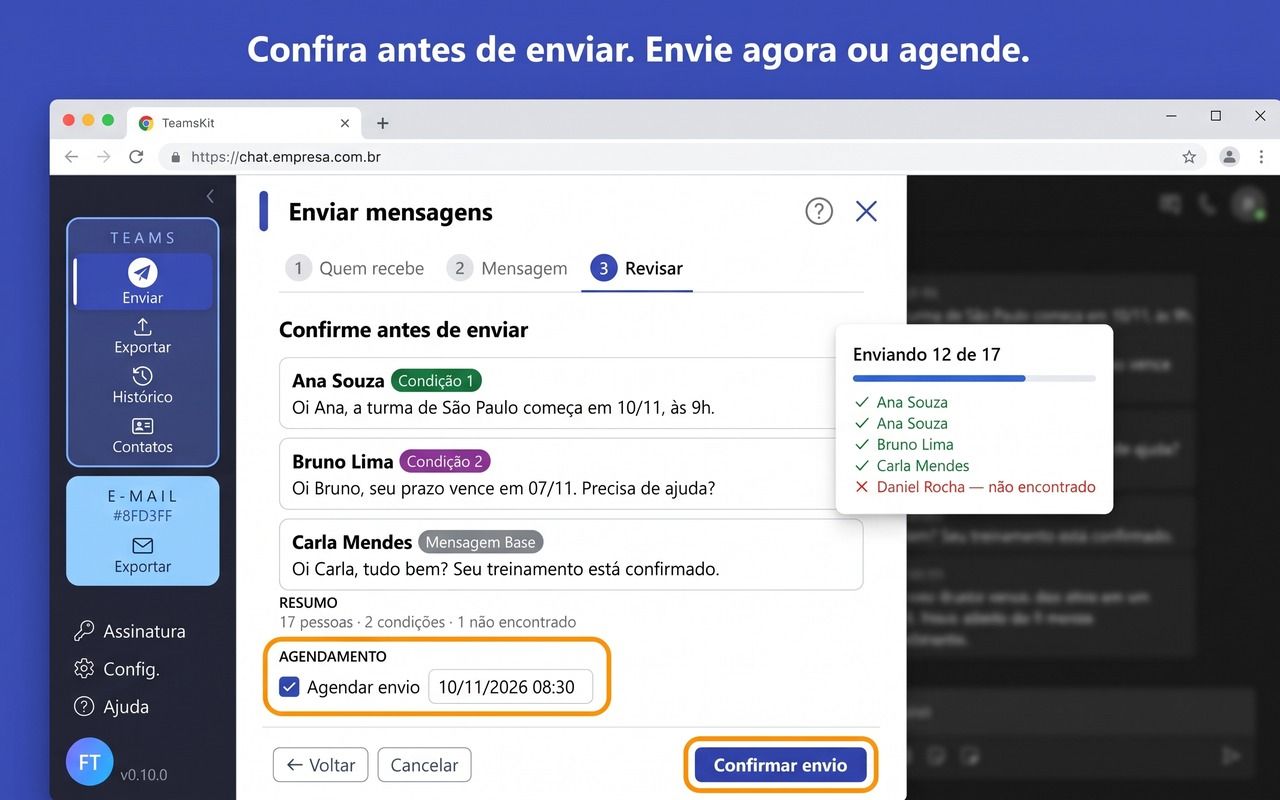
Veja a mensagem exata de cada pessoa. Envie agora ou agende, e veja quem já recebeu.
Corrija todas de uma vez pelo Histórico, sem abrir 80 chats.
O TeamsKit nunca escolhe sozinho: pergunta qual é a certa e lembra da escolha.
Você vê quem não recebeu e por quê, e baixa a lista.
Veja o que estava escrito antes.
Uma planilha com e-mail, cargo e telefone de cada uma, pronta.
O rascunho fica salvo. Ao voltar, está tudo lá.
Exporte chats e e-mails para arquivos no seu computador, num .zip.
Num envio só, quem está em São Paulo recebe uma mensagem, quem está no Rio recebe outra, e quem venceu o prazo recebe a cobrança. Um contador mostra, ao vivo, quantas pessoas caem em cada regra.
Com 300 pessoas na lista, são cerca de 15 horas de copiar e colar que voltam para você. O resto é com você.





Anexe uma ou mais planilhas, cole os nomes ou use uma lista negativa para tirar quem não deve receber.
Monte condições com as colunas da planilha e veja quantas pessoas caem em cada uma antes de enviar.
O texto final de cada pessoa, o resumo do envio e a opção de agendar para outro dia e hora.
O Histórico guarda cada envio. Corrija ou exclua a mensagem de todos de uma vez, ou reenvie para quem faltou.
E-mail, cargo, departamento e telefone de cada pessoa da lista, num arquivo pronto para abrir no Excel.
“[Frasereal
de seisa dez palavras]”
[Nome][Função][Empresa]

As mensagens vão do seu navegador direto para a Microsoft, pelo mesmo caminho de quando você digita. Planilhas e histórico ficam só no seu computador.
A extensão usa o login que o Teams já fez. Não pede, não lê e não guarda a sua senha.
Viu o aviso “Prossiga com cautela” na Chrome Web Store? Ele aparece para extensões de desenvolvedores novos para quem usa a Proteção reforçada do Chrome, não por algo que a extensão faça.
Termos e privacidadeR$ 6,99 por mês
7 dias grátis. Sem limites de envio, exportação e planilhas de contato. A chave vale para a conta Microsoft do pedido. Ou R$ 59,88 por ano (R$ 4,99 por mês).
Assinar o BásicoPara assinar, instale a extensão primeiro. É grátis, e a assinatura começa dentro dela: no Teams, abra Assinatura na barra do TeamsKit e clique em Assinar.
| Função | Gratuito | Básico | Pro |
|---|
Não. Funciona no Teams pelo navegador (teams.cloud.microsoft), no Google Chrome do computador.
Não. O envio é para o chat individual de cada pessoa.
Não. Ela usa o login que o Teams já fez no navegador.
Não. Tudo roda no seu navegador. Quem assina tem a chave renovada uma vez por dia, enviando só o código dela.
Não. É uma ferramenta independente, que funciona com o Teams.
O Chrome mostra esse aviso para extensões de desenvolvedores com conta nova, para quem usa a Proteção reforçada. Não tem relação com o que a extensão faz.
Primeiro instale a extensão, que é grátis. Depois, no Teams, abra Assinatura na barra do TeamsKit e clique em Assinar: o site abre com o seu Pedido de chave já preenchido. A assinatura começa pela extensão porque a chave é feita para a sua conta Microsoft.
Em “Suas assinaturas”, no site do Mercado Pago. Nada é cobrado nos 7 dias de teste.
Português, inglês, espanhol, francês, alemão, sueco, norueguês, japonês e hindi.
Instale, abra o Teams no navegador e mande “Oi #Nome, isto é um teste.” para você mesmo. Em menos de cinco minutos você vê o resultado.
Como começar